Data Analytics เพื่อหาสมการต้นทุน … แบบ Excel
***
ก่อนหา Break-even ต้องหาสมการต้นทุนให้เจอก่อน
หลายคนเรียน Break-even Analysis โดยเริ่มจากสูตร
จำนวนขายคุ้มทุน = ค่าใช้จ่ายคงที่ ÷ (ราคาขายต่อหน่วย − ต้นทุนผันแปรต่อหน่วย)
แล้วก็ทำแบบฝึกหัดต่อได้ทันที
ปัญหาคือ…
ในชีวิตจริง บริษัทจำนวนมากไม่รู้ด้วยซ้ำว่า
* ค่าใช้จ่ายคงที่มีเท่าไร
* ต้นทุนผันแปรต่อหน่วยมีเท่าไร
ตำราให้ตัวเลขมาครบ
แต่ชีวิตจริงไม่เคยให้
***
คนทั่วไปพยายามหา Break-even
แต่นักวิเคราะห์ข้อมูลพยายามหาสมการต้นทุนก่อน
ผมเคยเจอหลายองค์กรที่มีข้อมูลอยู่เต็มระบบ
ยอดขาย
จำนวนผลิต
ค่าใช้จ่ายรายเดือน
แต่ไม่มีใครบอกได้ว่า
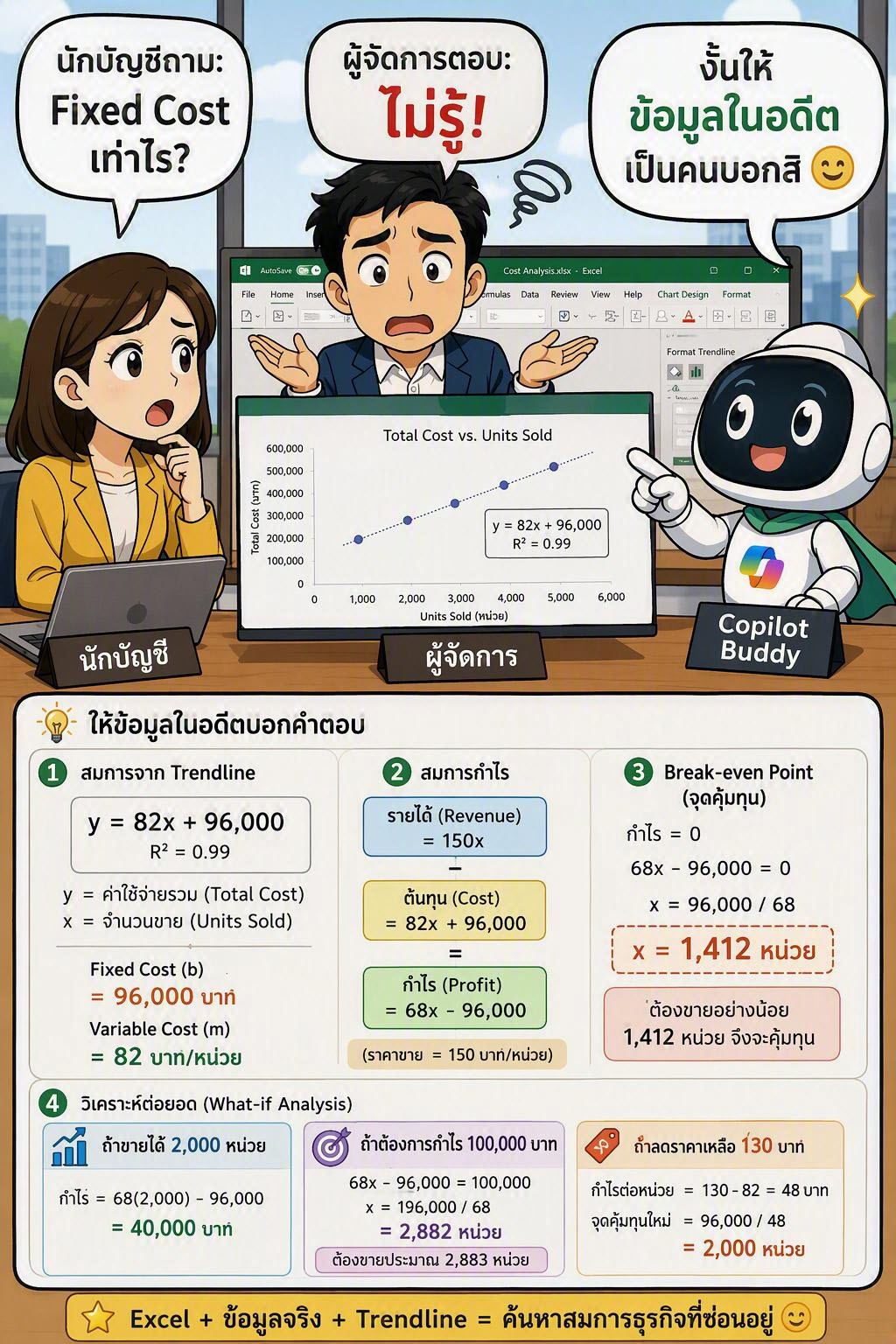
> ต้นทุนคงที่เท่าไร?
> ต้นทุนผันแปรต่อหน่วยเท่าไร?
***
จุดที่น่าสนใจคือ Excel ช่วยค้นหาคำตอบได้
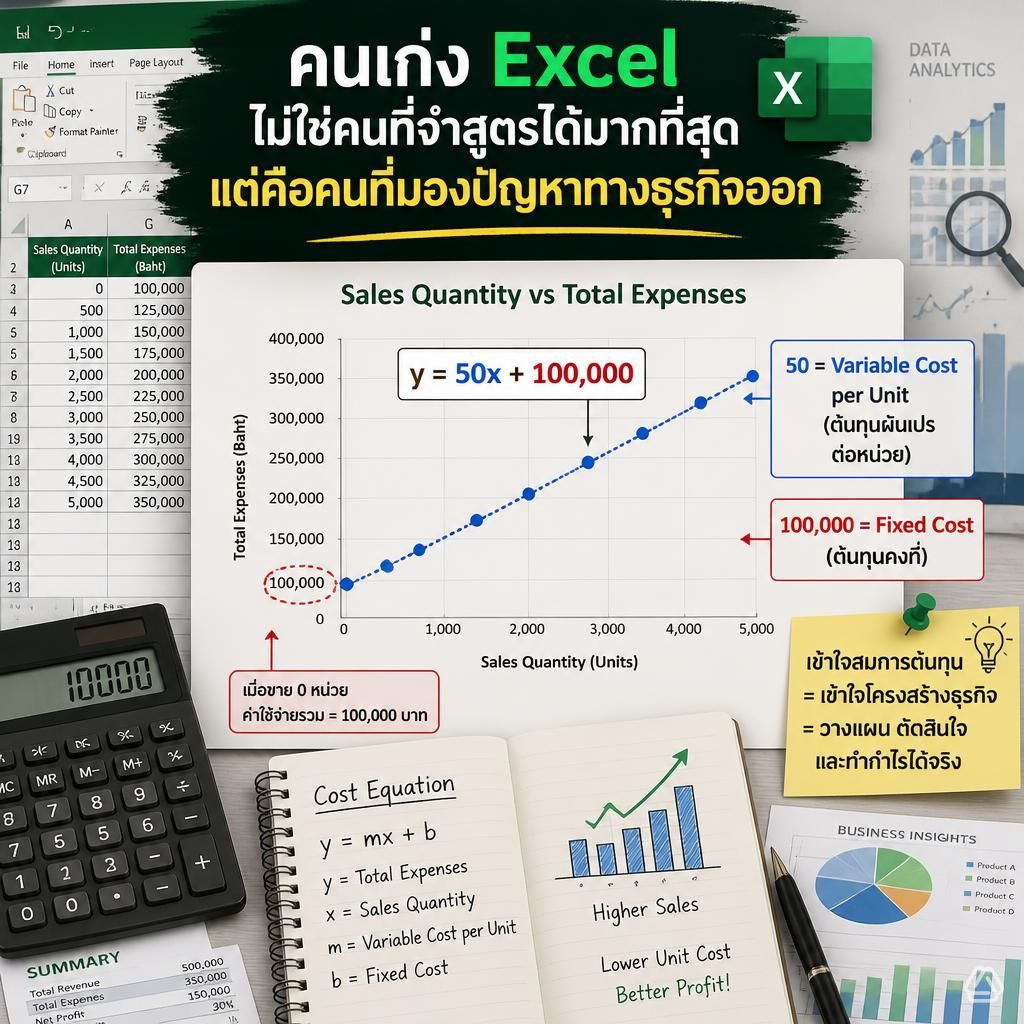
ผมนำข้อมูลย้อนหลังมาสร้างกราฟ
แกน X = จำนวนขายหรือจำนวนผลิต
แกน Y = ค่าใช้จ่ายรวม
*** จากนั้นให้ Excel สร้าง Trendline ***
และแสดงสมการบนกราฟ
ตัวอย่างเช่น
y = 50x + 100,000
สมการสั้น ๆ นี้กลับบอกเรื่องธุรกิจได้มากกว่าที่คิด
50 = ต้นทุนผันแปรต่อหน่วย
100,000 = ค่าใช้จ่ายคงที่
ทันทีที่ได้สมการ
เราก็สามารถนำไปใช้วิเคราะห์ต่อได้อีกมาก
ไม่ว่าจะเป็น
* Break-even Analysis
* What-if Analysis
* การตั้งราคา
* การวางแผนกำลังการผลิต
* การพยากรณ์ต้นทุน
***
ประเด็นสำคัญไม่ใช่กราฟ
แต่อยู่ที่วิธีคิด นำ Excel มาช่วย
หลายคนมองว่า Trendline เป็นเพียงเครื่องมือทำกราฟให้สวย
แต่สำหรับนักวิเคราะห์ข้อมูล
Trendline คือเครื่องมือในการค้นหาความสัมพันธ์ที่ซ่อนอยู่ในข้อมูล
และบางครั้ง
ค่าใช้จ่ายคงที่กับต้นทุนผันแปรที่หากันไม่เจอในรายงาน
อาจซ่อนอยู่ในสมการที่ Excel สร้างให้เราเห็น
***
นี่คือเหตุผลที่ผมเชื่อว่า
คนเก่ง Excel ไม่ใช่คนที่จำสูตรได้มากที่สุด
แต่คือคนที่มองปัญหาทางธุรกิจออก
แล้วดัดแปลงเครื่องมือใน Excel มาช่วยหาคำตอบ
เพราะ Data Analytics ไม่ได้เริ่มจากสูตร
และไม่ได้เริ่มจาก Dashboard
แต่เริ่มจากการตั้งคำถามว่า
“ข้อมูลที่มีอยู่ กำลังพยายามบอกอะไรเรา?”